

Typora
Typora使用教程
此教程适用于实验室成员
下载
在服务器中(192.168.251.144)找到Typora的安装包

安装
- 解压下载后的压缩包

- 双击.exe后缀的安装程序

- 安装目录建议修改到非C盘位置

激活
- 将文件夹的app.asar文件复制到Typora的安装文件夹下的resource中

复制进去后选择替换

- 密钥在解压的文件中(Key.txt)

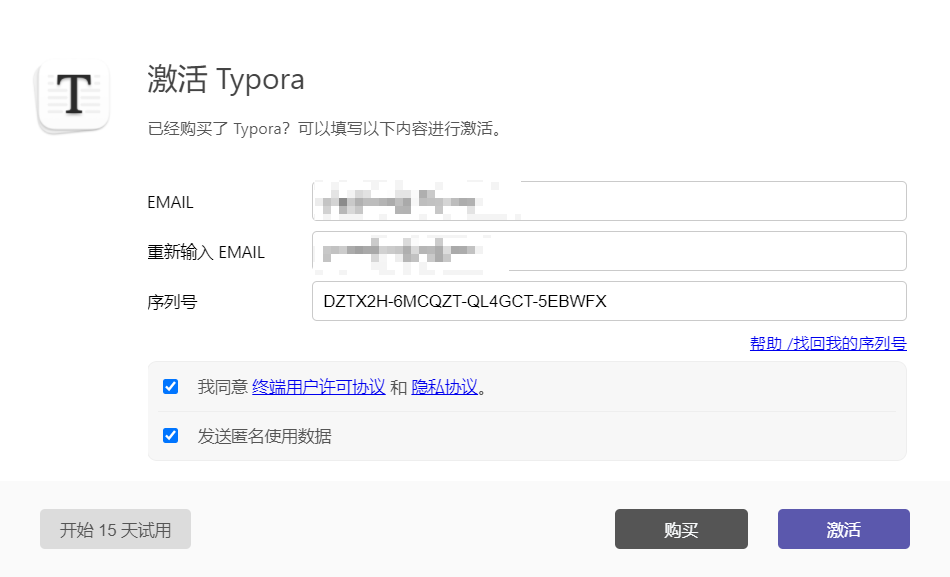
- 打开Typora后在弹开的界面输入邮箱和密钥然后点击激活
MarkDown基础
-
标题级别
# 第一级标题 ## 第二级标题 ### 第三级标题 #### 第四级标题 ##### 第五级标题 ###### 第六级标题 -
文字格式
实际上,如果比较熟悉HTML语言的话,这些差不多都是共通的,除了加粗、斜体等少量markdown表达方式可能有些不同。如加粗,除了 markdown方式以外,你依然可以使用 HTML方式。以下文字格式包括加粗、斜体、下划线、删除线、颜色、字号、文字背景色。
**加粗文字**
*斜体文字*
<u>下划线</u>
~~删除线~~
***加粗斜体文字***
<font size = 6>6号字</font>
<font face="楷体">楷体</font>
<font color=green>绿色</font>
<table><tr><td bgcolor=Orange>橙色背景色</td></tr></table>
效果如下:
加粗文字
斜体文字
下划线
删除线加粗斜体文字
<font size = 6>6号字
楷体
绿色
橙色背景色 代码
-
代码块
`我是高亮代码块`效果如下
我是高亮代码块 -
代码区块(除去\)
\ ```java
public class Hello{

public static void main(String args[]){

System.out.println("Hello World");

}

}
\ ```
效果如下:
public class Hello{ public static void main(String args[]){ System.out.println("Hello World"); } }
列表
有序号列表(注意后面有空格):
1.
2.
3.

无序号列表:

* 姓名
* 年龄

* 入学日期
* 毕业日期

* 兴趣
* 爱好

下面展示嵌套序号列表:

* 技能
* Adobe
    * PS
    * PR
    * AE
引用区块
>引用文字第一行
>引用文字第二行
>>引用文字第二层嵌套
>>>引用文字第三层嵌套
>
>引用文字第三行列表
>
> 1. 第一项
> 2. 第二项
>
> * 第一项
> * 第二项
效果如下
引用文字第一行
引用文字第二行引用文字第二层嵌套
引用文字第三层嵌套
引用文字第三行列表
- 第一项
- 第二项
- 第一项
- 第二项
分隔线
---

***
表格
|序号|工程量|备注|
|---|---|---|
|1|50|无|
|2|60|无|
|3|70|有扣减|
效果如下:
序号 工程量 备注 1 50 无 2 60 无 3 70 有扣减 链接和图片
[百度一下](https://www.baidu.com) <https://www.baidu.com> 效果如下
 阅读建议
阅读建议
![]() 最近发布
最近发布